Dela boten
En bot delas med en länk. Du väljer om alla med länken får fråga eller bara er organisations medarbetare.
Delningslänken
Öppna fliken Dela
Bara byggare kan ändra den.
Tryck på Skapa delningslänk
Länken öppnar boten i en egen flik. Kopiera den och skicka den vidare.
Stäng av en länk när den inte ska gälla
Stäng av länken gör att den slutar fungera direkt. Du kan skapa fler länkar och stänga av dem var för sig.
Svarar boten inte än, till exempel när inga dokument är klara, står det överst på fliken.
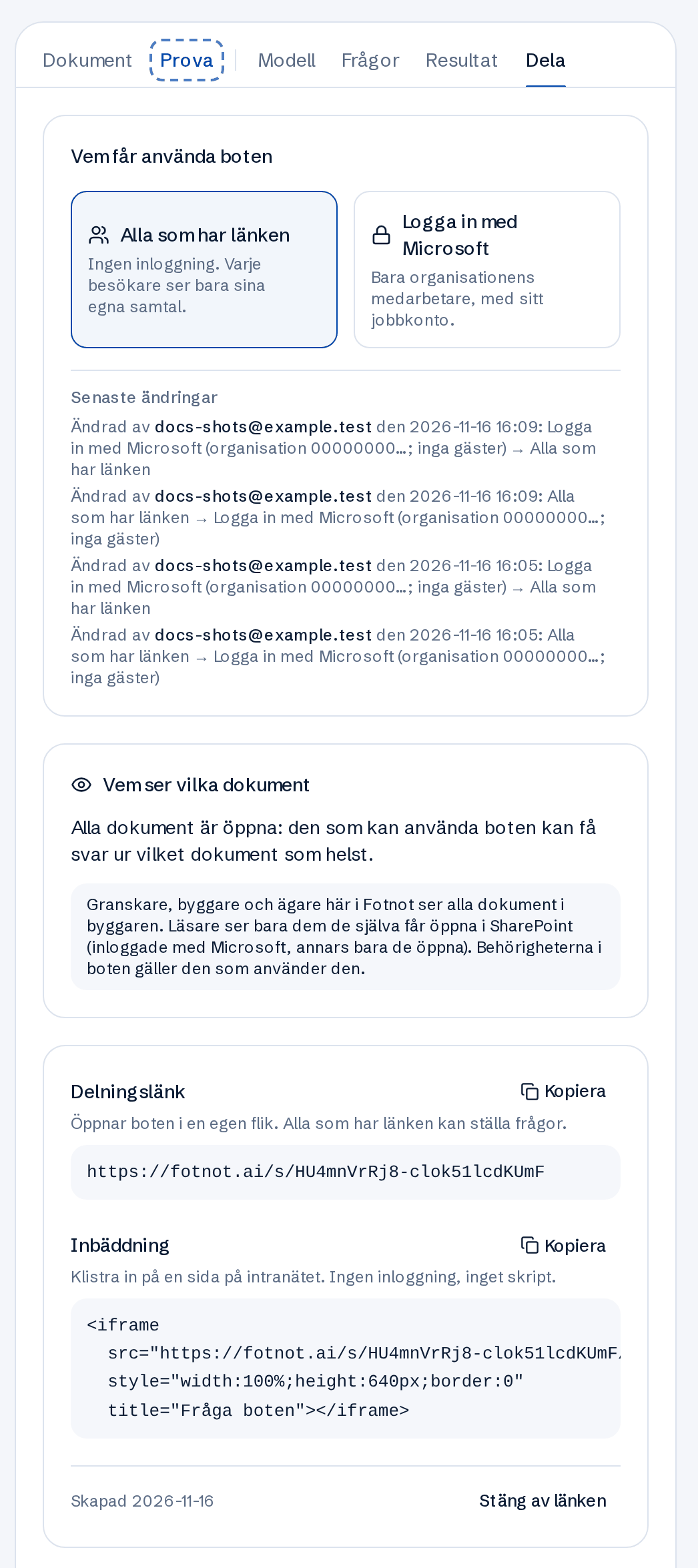
Vem får använda boten
| Alla som har länken | Ingen inloggning. Varje besökare ser bara sina egna samtal. |
|---|---|
| Logga in med Microsoft | Bara organisationens medarbetare, med sitt jobbkonto. |
- Alla som har länken: ingen inloggning. Varje besökare ser bara sina egna samtal.
- Logga in med Microsoft: bara organisationens medarbetare, med sitt jobbkonto. Gäster i organisationen (externa konton) släpps in bara om du kryssar i det.
En ändring gäller direkt, också för den som redan har boten öppen. De fem senaste ändringarna visas under valet: vem som ändrade, när, och från vad till vad.
Inloggning med Microsoft slås på per installation. Där den inte är påslagen är valet gråmarkerat.
Godkänn för organisationen
Första gången en organisation använder inloggning med Microsoft behöver en administratör godkänna Fotnot. Det görs en gång per organisation:
Kopiera länken Godkänn för organisationen
Den visas på fliken Dela när Logga in med Microsoft är valt.
Skicka den till er administratör
Administratören öppnar länken, väljer konto och godkänner.
Klart
Sedan loggar medarbetarna in utan att godkänna något själva.
Anonym eller inloggad
- Anonym besökare: frågar utan konto. Boten känner igen besökaren i webbläsaren, så samtalet går att fortsätta. Andra besökare ser det inte.
- Inloggad besökare: loggar in med jobbkontot. Boten svarar bara ur de dokument besökaren själv får öppna i SharePoint, och listar bara de källorna.
Vem ser vilka dokument
Kommer dokumenten från SharePoint kan boten kontrollera källorna mot SharePoint innan den svarar. Då får varje inloggad användare svar bara ur de dokument hen får öppna där. Även stegen ovanför svaret visar bara de dokumenten.
Bädda in boten
Varje länk har också en kod för inbäddning: en iframe som visar boten på en annan webbsida, utan inloggning och utan skript. I SharePoint fungerar den med webbdelen Bädda in.
Planerat: En chattbubbla för intranätet och en egen Fotnot-webbdel för SharePoint, med automatisk inloggning, finns men är inte påslagna för alla än.